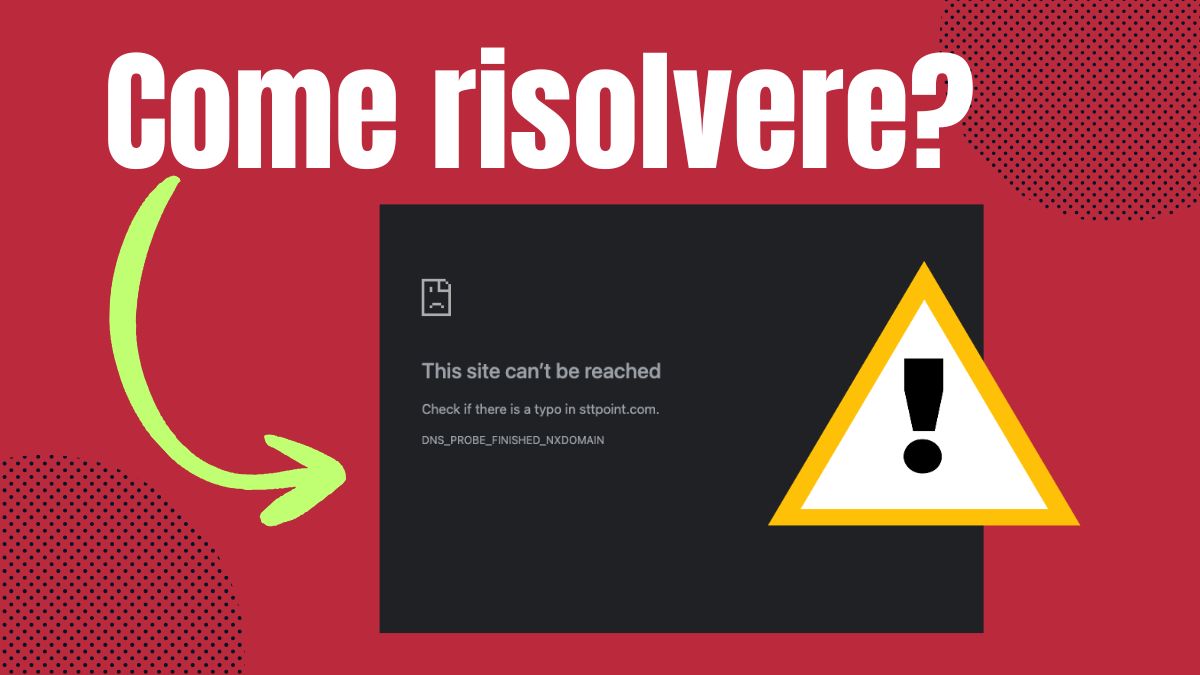
Stai cercando di aprire un sito web e ti ritrovi davanti a un messaggio che recita "Questo sito non può essere raggiunto" con la scritta
DNS_PROBE_FINISHED_NXDOMAIN
in basso?
Niente panico. Questo errore è uno dei più comuni che si possano incontrare navigando su internet, e nella stragrande maggioranza dei casi si risolve in pochi minuti seguendo i passaggi giusti nell'ordine giusto.
In questa guida ti spieghiamo esattamente cosa significa questo errore, perché si verifica, come appare nei diversi browser e, soprattutto, come risolverlo passo dopo passo, sia su Windows che su Mac.
Cosa significa dns_probe_finished_nxdomain
Per capire questo errore, bisogna scomporlo nelle sue parti:
| Parte | Significato |
|---|---|
DNS_PROBE | Il browser ha avviato una verifica (probe) sul sistema DNS |
FINISHED | La verifica è stata completata |
NXDOMAIN | Il dominio risulta "Non Esistente" (Non-Existent Domain) |
In parole semplici: il tuo browser ha chiesto al sistema DNS di tradurre il nome del sito (per esempio www.esempio.it) in un indirizzo IP numerico, ma non ha trovato nessuna corrispondenza. Senza quell'indirizzo IP, il browser non sa dove andare, e ti mostra l'errore.
In breve:
DNS_PROBE_FINISHED_NXDOMAINnon significa necessariamente che il sito non esiste. Significa che il tuo computer non è riuscito a trovarne l'indirizzo. Le cause possono essere diverse, e quasi tutte risolvibili.
Come funziona il DNS
Per risolvere l'errore in modo consapevole, è utile capire come funziona il sistema DNS. Si tratta di conoscenze che tornano utili ogni volta che si ha a che fare con problemi di rete.
Il DNS è la "rubrica telefonica" di internet
Quando digiti www.google.com nella barra degli indirizzi, il tuo computer non sa dove si trova quel sito. Sa solo il nome. Per trovarlo, ha bisogno dell'indirizzo IP corrispondente (per esempio 142.250.180.4), un po' come cercare il numero di telefono di una persona partendo solo dal suo nome.
Questo processo di "traduzione" si chiama risoluzione DNS, e avviene in modo automatico ogni volta che visiti un sito web.
Il percorso di una richiesta DNS
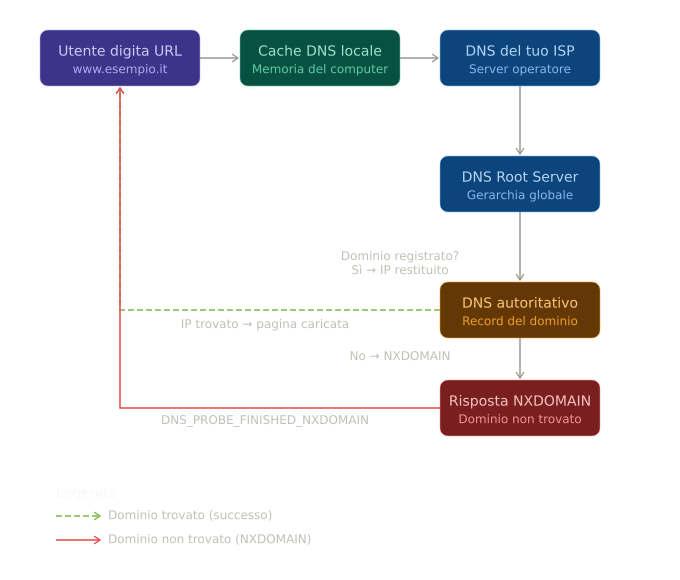
Quando uno qualsiasi di questi passaggi fallisce, o quando il dominio semplicemente non esiste nei record DNS, il tuo browser riceve la risposta NXDOMAIN e mostra l'errore.
Cos'è la cache DNS e perché può creare problemi
La cache DNS è una memoria temporanea che il tuo computer (e il tuo browser) mantiene per velocizzare le navigazioni future. Se hai già visitato www.esempio.it, il tuo computer ricorda l'indirizzo IP e non deve chiedere di nuovo ogni volta.
Il problema sorge quando questa cache contiene informazioni obsolete o corrotte: il sito potrebbe aver cambiato indirizzo IP, o i record potrebbero essere stati modificati, ma il tuo computer continua a usare le informazioni vecchie (o errate).
Le cause principali dell'errore
Prima di lanciarti sulle soluzioni, è utile capire da cosa può dipendere l'errore. Le cause si dividono in due grandi categorie:
Cause lato client (il tuo computer)
- Cache DNS obsoleta o corrotta — la causa più frequente
- Indirizzo IP non valido assegnato dal router
- Server DNS del tuo ISP in problemi
- Errore di battitura nell'URL
- File hosts locale modificato manualmente
- Interferenza di VPN o software antivirus
- Servizio client DNS di Windows non funzionante
Cause lato dominio/server (il sito)
- Il dominio non è ancora propagato (DNS propagation in corso, può richiedere fino a 48 ore)
- Il dominio è scaduto e non rinnovato
- I record DNS del dominio sono configurati in modo errato
- Il dominio non è mai stato registrato (errore di battitura nell'URL)
Cause lato operatore (oscuramento o disservizio)
- Il tuo operatore potrebbe aver problemi di instradamento verso tale sito
- Il tuo operatore potrebbe aver censurato/oscurato il sito attraverso i suoi DNS proprietari
Come appare l'errore nei diversi browser
Ogni browser mostra questo errore in modo leggermente diverso. Eccone un riepilogo:
Google Chrome
Questo sito non è raggiungibile Il server DNS non riesce a trovare l'indirizzo IP del server per www.esempio.it. DNS_PROBE_FINISHED_NXDOMAINChrome è il più esplicito: mostra il codice di errore per esteso e spesso aggiunge un suggerimento per controllare eventuali errori di battitura nel dominio.
Mozilla Firefox
Uhm… non riusciamo a trovare questo sito. Non possiamo connetterci al server per www.esempio.it.Firefox non mostra il codice NXDOMAIN ma fornisce una serie di suggerimenti pratici per la risoluzione del problema.
Microsoft Edge
Impossibile raggiungere questa pagina Verifica se è presente un errore di battitura nel tuo dominio.Edge è simile a Chrome (condividono lo stesso motore Chromium), ma con una formulazione leggermente diversa.
Safari (Mac)
Safari non riesce a trovare il server. Safari non può aprire la pagina "www.esempio.it" perché Safari non riesce a trovare il server "www.esempio.it".Safari è il meno informativo dei quattro: non menziona NXDOMAIN e non fornisce codici di errore specifici.
Come risolvere dns_probe_finished_nxdomain
Segui le soluzioni nell'ordine indicato: partiamo dalle più semplici e veloci, e arriviamo alle più avanzate solo se necessario. La maggior parte degli utenti risolve il problema con le prime tre.
Soluzione 1: Controlla l'URL digitato
Prima di tutto: hai digitato correttamente l'indirizzo del sito?
Un singolo carattere sbagliato (per esempio gooogle.com invece di google.com) produce esattamente questo errore, perché il dominio mal scritto non esiste nei DNS.
Controlla con attenzione:
- L'estensione del dominio (.it, .com, .net, ecc.)
- Eventuali lettere doppie o mancanti
- La presenza o assenza di www.
- Trattini e underscore
Soluzione 2: Verifica lo stato del dominio (esistenza del sito)
Se hai digitato correttamente l'URL ma l'errore persiste, il dominio potrebbe essere scaduto o i record DNS potrebbero non essere propagati.
Vai su lookup.icann.org e digita il nome del dominio. Lo strumento ti mostrerà:
- Se il dominio è registrato
- La data di scadenza
- I nameserver associati
Se il dominio risulta scaduto o non registrato, il problema non è sul tuo computer: è il sito stesso a non essere raggiungibile.
Puoi anche provare a verificare se il sito è raggiungibile da altri paesi usando downforeveryoneorjustme.com: se il sito risulta down per tutti, non c'è nulla che tu possa fare dal lato tuo.
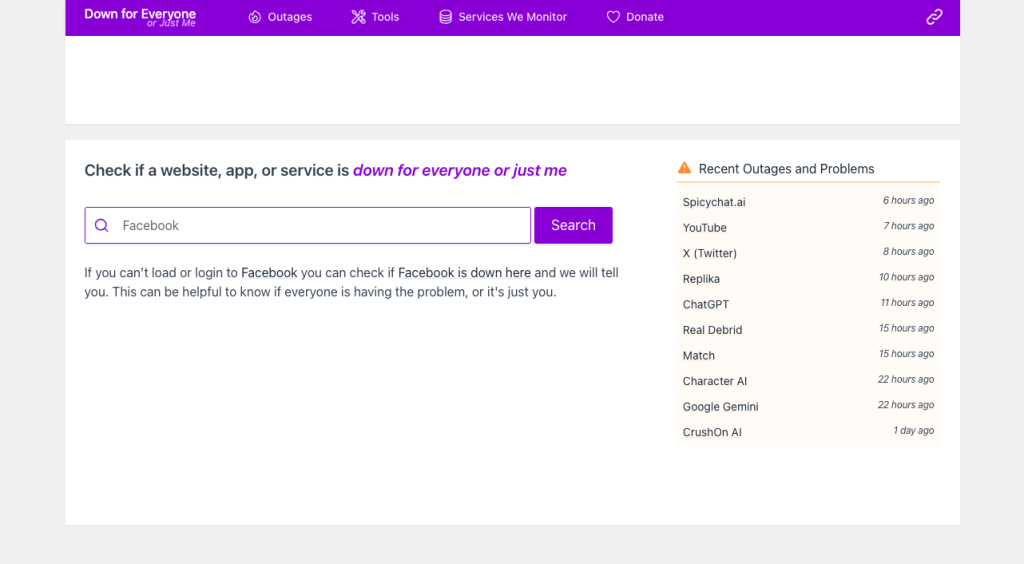
In questo modo puoi subito capire in 2 secondi se il problema riguarda effettivamente il tuo lato, oppure è il sito web ad avere problemi tecnici.
Soluzione 3: Svuota la cache DNS del sistema operativo
Questa è la soluzione che funziona più spesso. La cache DNS del tuo sistema operativo potrebbe contenere record vecchi o corrotti.
Su Windows
Apri il Prompt dei comandi come amministratore:
- Premi Windows + S e cerca "cmd"
- Clicca con il tasto destro su "Prompt dei comandi" e seleziona "Esegui come amministratore"
- Digita il seguente comando e premi Invio:
ipconfig /flushdns
Se tutto va bene, vedrai il messaggio: Operazione completata. Cache Resolver DNS scaricata.
Su Mac
Apri il Terminale (lo trovi in Applicazioni → Utility → Terminale) e digita uno dei seguenti comandi in base alla versione di macOS:
Se hai: macOS Ventura, Monterey, Big Sur, Catalina:
sudo dscacheutil -flushcache; sudo killall -HUP mDNSResponder
Invece, se hai: macOS Mojave, High Sierra, Sierra:
sudo killall -HUP mDNSResponder
Ti verrà chiesta la password di amministratore. Digitala e premi Invio (non vedrai i caratteri mentre scrivi, è normale).
Su Linux (Ubuntu/Debian)
sudo systemd-resolve --flush-caches
Oppure, se usi nscd:
sudo service nscd restart
Dopo aver svuotato la cache, ricarica la pagina nel browser e verifica se l'errore è scomparso.
Soluzione 4: Svuota la cache DNS di Chrome
Oltre alla cache del sistema operativo, anche Google Chrome mantiene una propria cache DNS interna. Svuotarla è semplicissimo.
- Apri Chrome
- Digita nella barra degli indirizzi:
chrome://net-internals/#dns - Premi Invio
- Clicca sul pulsante "Clear host cache"
Fatto. Ricarica la pagina che dava problemi.
Soluzione 5: Rinnova l'indirizzo IP
Il tuo computer potrebbe avere un indirizzo IP non valido o scaduto assegnato dal router. Rinnovarlo forza il router a riassegnarne uno nuovo e valido.
Su Windows
Apri il Prompt dei comandi come amministratore (vedi Soluzione 3) e digita i seguenti comandi uno alla volta, premendo Invio dopo ognuno:
ipconfig /release
(Questo rilascia l'indirizzo IP corrente)
ipconfig /renew
(Questo richiede un nuovo indirizzo IP al router)
Se il problema persiste, prova anche a reimpostare Winsock:
netsh winsock reset
Dopo questo comando, riavvia il computer.
Su Mac
- Vai in Impostazioni di Sistema (o Preferenze di Sistema su macOS più vecchi)
- Clicca su Rete
- Seleziona la connessione attiva (Wi-Fi o Ethernet)
- Clicca su Dettagli (o Avanzate)
- Nella scheda TCP/IP, clicca su "Rinnova contratto DHCP"
Soluzione 6: Cambia i server DNS
I server DNS del tuo operatore Internet potrebbero essere lenti, sovraccarichi o temporaneamente non funzionanti. Passare a server DNS pubblici e affidabili è spesso la soluzione definitiva.
A volte il tuo operatore potrebbe sfruttare i DNS per bloccare alcuni siti web per motivi etici o di censura. Se questo è il caso ti consigliamo di impostare quelli di OpenDNS.
I server DNS pubblici più usati e consigliati:
| Provider | DNS Primario | DNS Secondario |
|---|---|---|
8.8.8.8 | 8.8.4.4 | |
| Cloudflare | 1.1.1.1 | 1.0.0.1 |
| OpenDNS | 208.67.222.222 | 208.67.220.220 |
Cloudflare (1.1.1.1) è generalmente il più veloce a livello globale e rispetta maggiormente la privacy, Google (8.8.8.8) è il più affidabile e riconoscibile, mentre OpenDNS è quello meno soggetto a censure ed è anch'esso veloce ed affidabile.
Come cambiare i DNS su Windows
- Apri il Pannello di controllo
- Vai su Rete e Internet → Centro connessioni di rete e condivisione
- Clicca su "Cambia impostazioni adattatore" nel pannello laterale
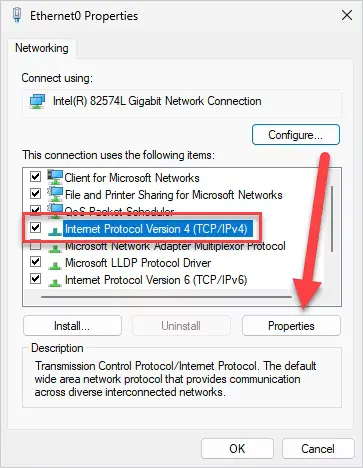
- Clicca con il tasto destro sulla connessione attiva (Wi-Fi o Ethernet) e seleziona Proprietà
- Seleziona "Protocollo Internet versione 4 (TCP/IPv4)" e clicca su Proprietà
- Seleziona "Utilizza i seguenti indirizzi server DNS" e inserisci:
- Server DNS preferito:
1.1.1.1 - Server DNS alternativo:
1.0.0.1
- Server DNS preferito:
- Clicca su OK e riavvia il browser
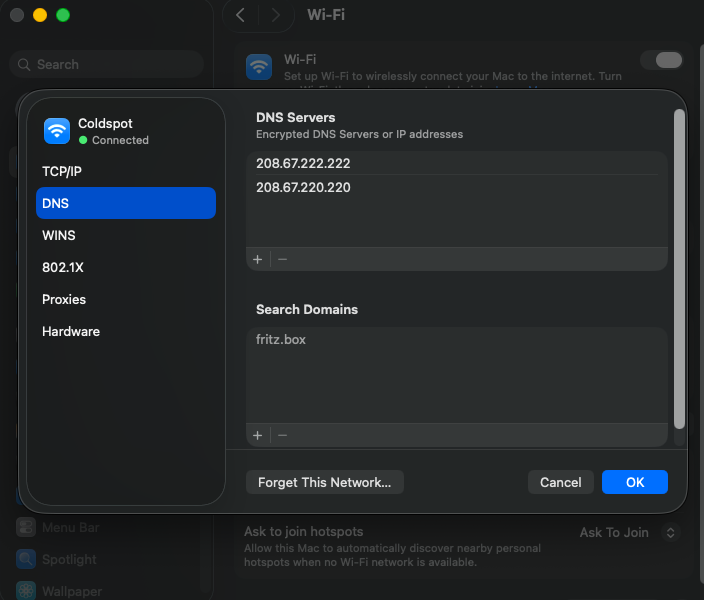
Come cambiare i DNS su Mac
- Vai in Impostazioni di Sistema → Rete
- Seleziona la connessione attiva e clicca su Dettagli
- Vai alla scheda DNS
- Clicca sul pulsante "+" e aggiungi
1.1.1.1, poi aggiungi1.0.0.1 - Clicca su OK e poi su Applica
Come cambiare i DNS su Android
- Vai in Impostazioni → Connessioni → Wi-Fi
- Tieni premuto sulla rete a cui sei connesso e seleziona Gestisci impostazioni di rete
- Cambia la configurazione IP da "DHCP" a Statico
- Inserisci nei campi DNS1 e DNS2 i valori desiderati
Come cambiare i DNS su iPhone/iPad
- Vai in Impostazioni → Wi-Fi
- Tocca la "i" accanto alla rete connessa
- Scorri fino a "Configura DNS" e seleziona Manuale
- Rimuovi i server esistenti e aggiungi
1.1.1.1e1.0.0.1
Soluzione 7: Controlla il file hosts locale
Il file hosts è un file di sistema che contiene traduzioni DNS gestite manualmente. Se qualcuno (o qualche software) ha aggiunto una voce errata in questo file, può interferire con la normale risoluzione DNS e causare l'errore.
Su Windows
Il file si trova in: C:\Windows\System32\drivers\etc\hosts
Per aprirlo, usa il Blocco Note come amministratore (tasto destro → "Esegui come amministratore") e poi apri il file dal percorso indicato.
Su Mac e Linux
Il file si trova in: /etc/hosts
Aprilo dal Terminale con:
sudo nano /etc/hosts
Cosa controllare nel file hosts
Il file hosts dovrebbe contenere solo queste righe di default (e nulla di anomalo):
127.0.0.1 localhost
::1 localhost
Se trovi righe che reindirizzano domini specifici a indirizzi IP errati o che ti bloccano siti, rimuovile. Salva il file e riprova.
Soluzione 8: Disabilita VPN e antivirus temporaneamente
Alcuni software VPN e antivirus intercettano le richieste DNS e, in alcuni casi, possono bloccarle o instradarle in modo errato. Disabilitali temporaneamente per verificare se sono la causa del problema:
- Disattiva la VPN (se attiva)
- Disabilita temporaneamente l'antivirus (solo per il test)
- Ricarica la pagina nel browser
Se l'errore scompare, il problema è nella configurazione del tuo software di sicurezza. Consulta la documentazione del programma per impostare correttamente le eccezioni DNS.
Attenzione: Riabilita sempre l'antivirus dopo aver eseguito il test. Non navigare senza protezione per periodi prolungati.
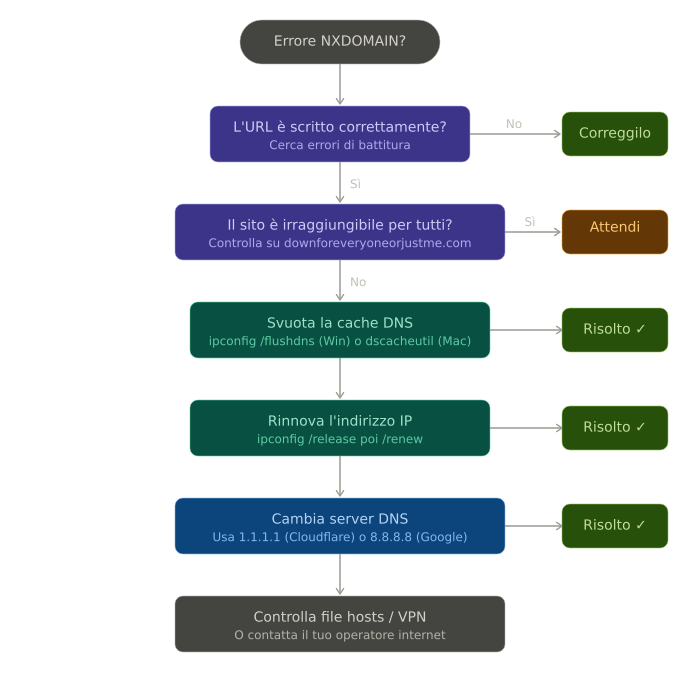
Riepilogo delle soluzioni: quale provare prima
Questo è uno schema che abbiamo preparato per riassumere le soluzioni che abbiamo visto fino ad ora.
Se sei il proprietario del sito: cosa fare
Se l'errore compare sul tuo sito e i tuoi utenti ti segnalano di non riuscire ad accedervi, le cause sono diverse da quelle lato client.
1. Controlla la scadenza del dominio
Accedi al pannello del tuo registrar (Aruba, Register, GoDaddy, Namecheap, ecc.) e verifica che il dominio non sia scaduto. Un dominio scaduto smette immediatamente di funzionare.
2. Verifica i record DNS
Accedi alla zona DNS del tuo dominio e controlla che:
- Il record A punti all'indirizzo IP corretto del tuo server
- Il record CNAME (se usato) sia configurato correttamente
- I nameserver puntino all'hosting giusto
Puoi verificare i tuoi record DNS con strumenti gratuiti come dnschecker.org o mxtoolbox.com.
3. Aspetta la propagazione DNS
Se hai appena modificato i DNS (per esempio hai cambiato hosting), la propagazione DNS può richiedere da poche ore fino a 48 ore. Durante questo periodo, alcuni utenti vedranno il vecchio sito, altri il nuovo, altri ancora potrebbero ricevere l'errore NXDOMAIN.
Tempi medi di propagazione DNS:
- Europa e Nord America: 1-4 ore
- Asia e Oceania: 4-12 ore
- Resto del mondo: fino a 48 ore
4. Controlla i nameserver
Verifica che i nameserver del tuo dominio puntino al provider di hosting corretto. Un errore comune è modificare i nameserver dimenticando di configurare anche la zona DNS sul nuovo hosting.
Come prevenire l'errore in futuro
Alcune buone pratiche per evitare di ritrovarsi con questo errore:
Per gli utenti normali:
- Usa server DNS pubblici e affidabili (Cloudflare 1.1.1.1 o Google 8.8.8.8) invece di quelli del tuo ISP
- Svuota periodicamente la cache DNS del browser (una volta al mese è sufficiente)
- Mantieni aggiornati il sistema operativo e il browser
Per i proprietari di siti:
- Imposta il rinnovo automatico del dominio nel pannello del tuo registrar
- Configura avvisi via email almeno 60 giorni prima della scadenza
- Tieni traccia dei server DNS e dei record configurati in un documento separato
- Prima di cambiare hosting, verifica che la zona DNS sul nuovo server sia configurata correttamente
Domande frequenti
- L'errore DNS_PROBE_FINISHED_NXDOMAIN dipende da me o dal sito? Dipende dal contesto. Se solo tu vedi l'errore e altri riescono ad accedere al sito normalmente, il problema è sul tuo computer (cache DNS, server DNS, file hosts). Se l'errore è uguale per tutti, il problema è nel dominio o nella sua configurazione.
- Quanto tempo ci vuole per risolvere l'errore? Se la causa è la cache DNS, bastano 2-3 minuti. Se bisogna cambiare i server DNS, la nuova configurazione diventa attiva quasi immediatamente. Se invece si tratta di una propagazione DNS post-migrazione, potrebbero volerci fino a 48 ore.
- L'errore può dipendere dal mio operatore Internet? Sì. Se i server DNS del tuo ISP hanno problemi, potresti vedere questo errore su molti siti contemporaneamente. In questo caso, passare a DNS pubblici (Cloudflare o Google) risolve immediatamente il problema.
- Cosa significa "TTL" nella propagazione DNS? TTL sta per "Time To Live" ed è il tempo (in secondi) per cui un record DNS viene tenuto in cache prima di essere aggiornato. Un TTL basso (es. 300 = 5 minuti) accelera la propagazione, ma aumenta il carico sui server DNS. Un TTL alto (es. 86400 = 24 ore) è più efficiente ma rallenta la propagazione delle modifiche.
- Posso risolvere l'errore da smartphone? Sì. Su smartphone, la soluzione più semplice è cambiare i server DNS nelle impostazioni Wi-Fi (vedi Soluzione 6 sopra). In alternativa, app come 1.1.1.1 di Cloudflare per iOS e Android configurano automaticamente DNS privati e veloci.
Conclusione
DNS_PROBE_FINISHED_NXDOMAIN è uno degli errori più comuni di internet, ma anche uno dei più risolvibili. Nella maggior parte dei casi, svuotare la cache DNS o cambiare i server DNS è sufficiente per tornare a navigare normalmente in meno di cinque minuti.
Se invece sei il proprietario di un sito e i tuoi utenti segnalano questo errore, la priorità è verificare la scadenza del dominio e la corretta configurazione dei record DNS.
Hai problemi al tuo sito personale o aziendale? Contattami adesso per capire se posso aiutarti a riportarlo online!