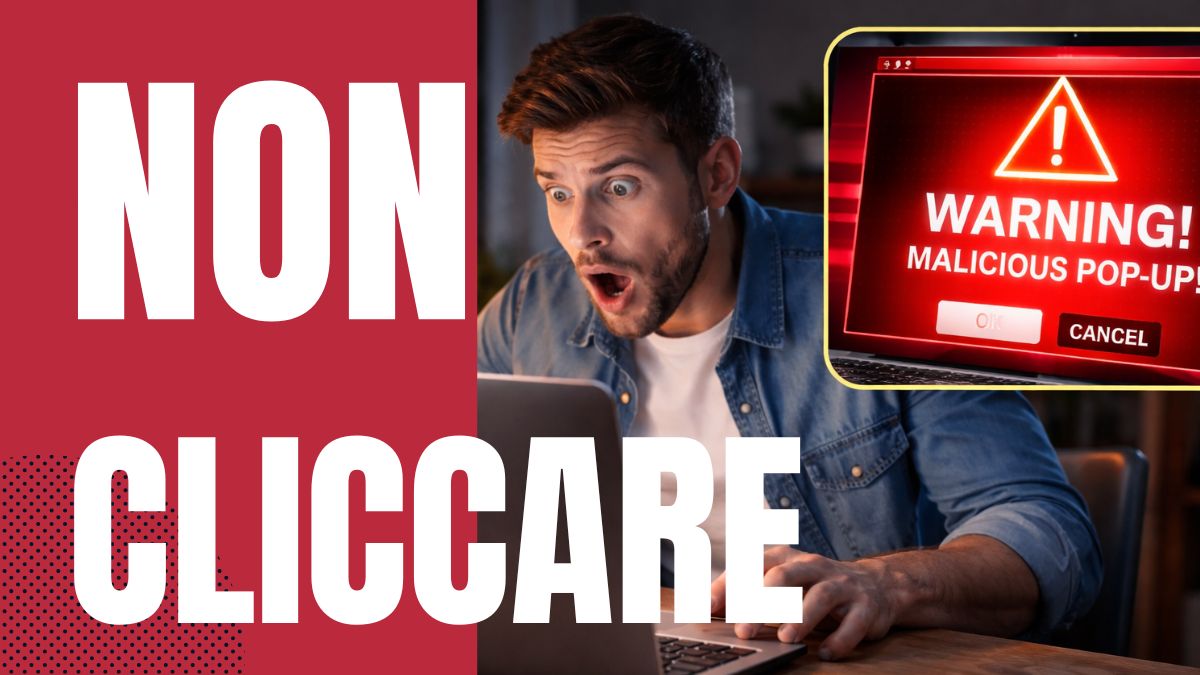
Hai aperto un sito e ti si è parata davanti una finestra che copriva tutto il contenuto?Oppure ti è comparso un avviso che ti avvisava di un "virus sul tuo PC"?
Stai cercando di capire cosa sono i pop up e come liberartene definitivamente? Sei nel posto giusto.
In questa guida troverai tutto quello che devi sapere: dalla definizione tecnica ai rischi per la sicurezza, fino alle istruzioni passo per passo per bloccarli su Chrome, Edge, Firefox e Safari.
Cosa sono i pop up
Il termine pop up deriva dall'inglese "to pop up", che significa "apparire all'improvviso". In informatica indica qualsiasi elemento visivo che compare sopra la pagina web che stai visitando, senza che tu l'abbia esplicitamente richiesto. Possono essere finestre separate che si aprono in autonomia, oppure overlay che si sovrappongono al contenuto della pagina corrente.
La storia dei pop up comincia negli anni Novanta, quando Ethan Zuckerman, programmatore web, li inventò come metodo per mostrare pubblicità senza che questa fosse legata direttamente al contenuto della pagina. Zuckerman stesso si è in seguito scusato pubblicamente per questa invenzione, definendola "uno degli errori più deplorevoli della storia di Internet".
Oggi i pop up si sono evoluti enormemente. Non sono più solo fastidiose finestre pubblicitarie: possono essere avvisi di cookie, richieste di notifica push, moduli di iscrizione, offerte promozionali, messaggi di phishing o addirittura componenti di malware.
Sapere come riconoscerli e gestirli è diventata una competenza essenziale per chiunque navighi sul web.
I diversi tipi di pop up
Non tutti i pop up sono uguali. Comprendere le differenze tra le varie tipologie è il primo passo per sapere come reagire quando ne incontri uno.
1. Pop up overlay
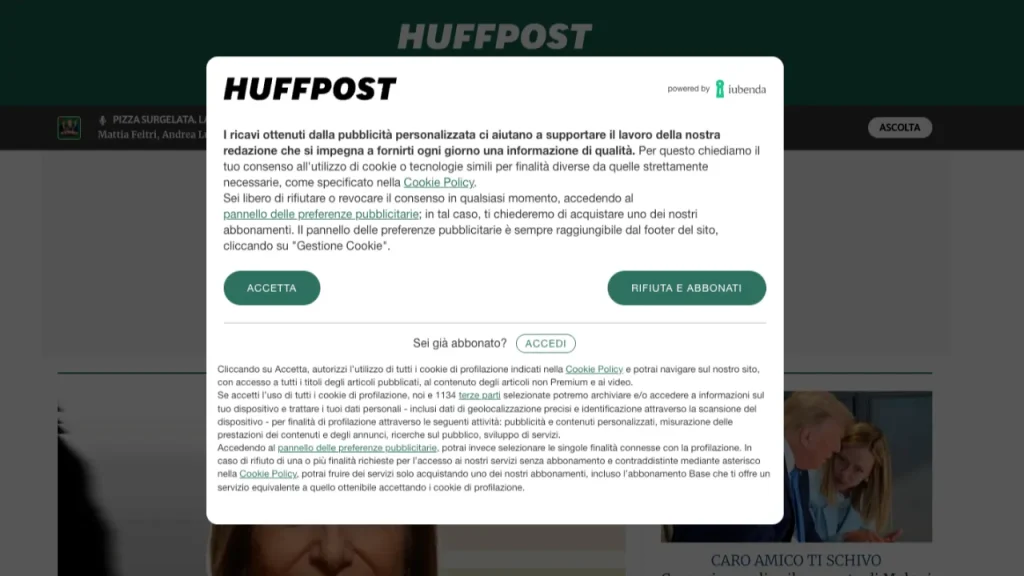
Sono i più comuni. Si sovrappongono al contenuto della pagina rendendola inaccessibile finché non si interagisce con il pop up, solitamente cliccando su una "X" o su un pulsante. Vengono usati spesso per newsletter, offerte speciali, avvisi di cookie e messaggi di benvenuto.
Spesso sono noiosi nei siti editoriali che fanno uso di annunci pubblicitari invasivi e che rovinano l'esperienza dell'utente.
2. Pop up in nuova finestra o scheda
In passato erano la forma più diffusa: cliccando su un link, si apriva automaticamente una nuova finestra del browsercon contenuti non richiesti. I browser moderni bloccano questo comportamento per impostazione predefinita, ma alcuni siti riescono ancora ad aggirare questo blocco tramite tecniche JavaScript avanzate.
3. Pop up di reindirizzamento
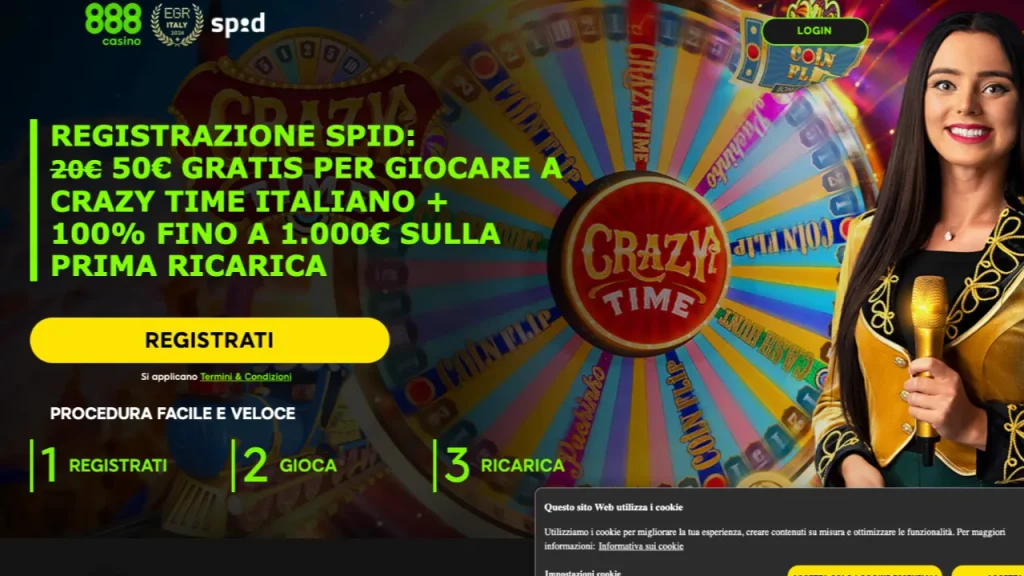
Particolarmente insidiosi: invece di mostrarti una finestra sopra la pagina corrente, ti portano automaticamente su un sito completamente diverso. Basta un clic in un punto qualsiasi della pagina per ritrovarsi su un portale sconosciuto, spesso legato a contenuti ingannevoli o pubblicitari.
Perciò, a differenza dei pop up in nuova finestra o scheda visti precedentemente, questi link ricaricano la pagina corrente con un altro sito che non c'entra niente con quello che stavi originalmente visitando.
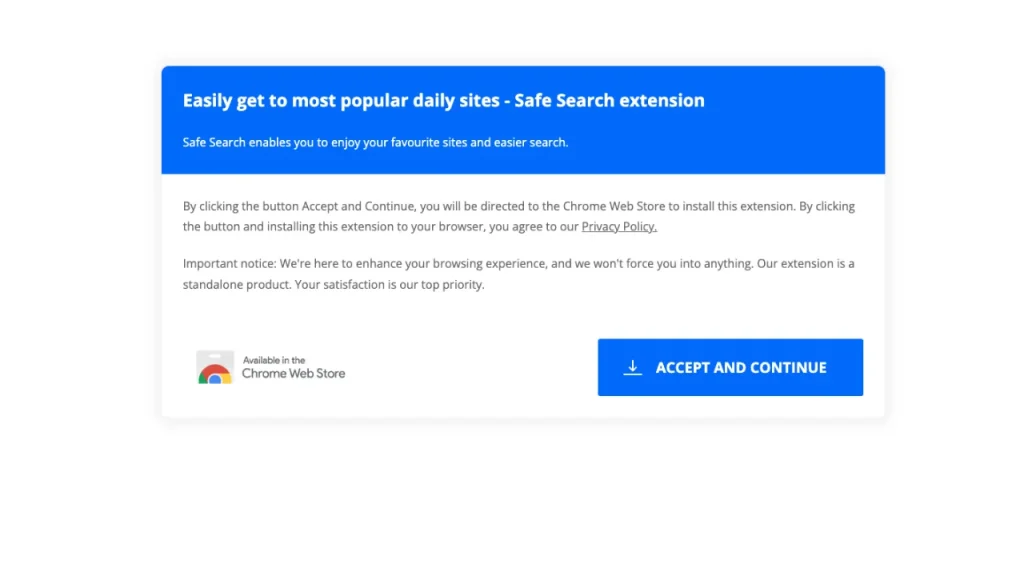
4. Pop up di notifica push
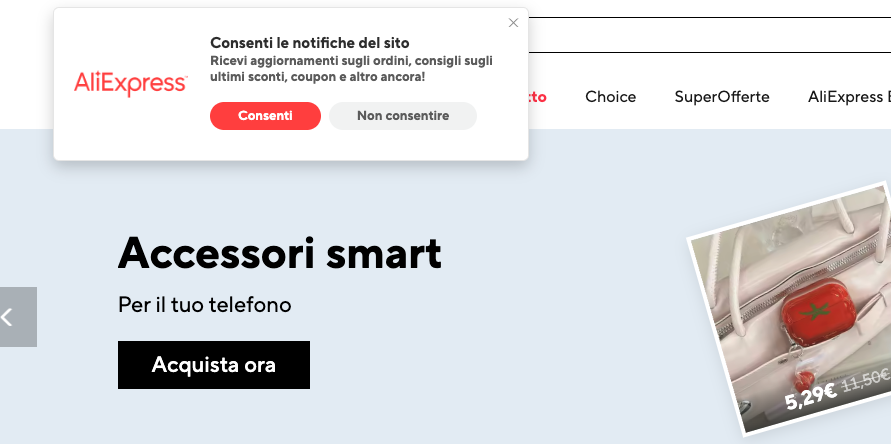
Compaiono quando un sito ti chiede il permesso di inviarti notifiche anche quando non sei sul sito. Se accetti per sbaglio, riceverai notifiche continue sul desktop o sullo smartphone anche mentre non navighi. Alcuni siti usano questo meccanismo in modo aggressivo per inviare pubblicità continua.
5. Modali e lightbox
Tecnicamente sono pop up, ma vengono considerati più "accettabili" perché fanno parte del design intenzionale della pagina. Vengono usati per gallerie fotografiche, video, moduli di contatto e avvisi legali. Di solito si chiudono facilmente e non hanno scopi ingannevoli, e servono per migliorare l'esperienza dell'utente, anziché disturbare il visitatore come accade nei casi analizzati precedentemente.

Come riconoscere un pop up pericoloso
Un pop up pericoloso non sempre è visivamente diverso da uno legittimo. I criminali informatici investono risorse significative per rendere i pop up malevoli esteticamente credibili. Ecco i segnali a cui prestare attenzione.
Ecco i classici pop up malevoli
| Segnale di allarme | Cosa significa |
|---|---|
| Il pop up afferma che il tuo PC è infetto da virus | Nessun sito web può rilevare virus sul tuo computer. Si tratta sempre di una truffa. |
| Ti dice che hai vinto un premio o che sei il visitatore fortunato | È un classico schema di phishing. Non esiste nessun premio. |
| Ti chiede di installare un programma o un aggiornamento | Gli aggiornamenti legittimi non arrivano mai da pop up di siti web casuali. |
| La "X" per chiuderlo non funziona o ne apre altri | Tecnica tipica dei pop up malevoli. Usa la scorciatoia da tastiera Alt+F4 (Windows) o Cmd+W (Mac) per chiudere la scheda. |
| Crea un senso di urgenza con timer o avvisi in rosso | È una tecnica di manipolazione psicologica (scaricity marketing malevolo) usata per farti agire senza riflettere. |
| Imita graficamente Windows, macOS o Android | Tenta di farti credere che il messaggio provenga dal sistema operativo. Non è mai così. |
| Ti chiede dati personali, numero di carta o password | Nessun servizio legittimo raccoglie dati tramite pop up improvvisi. È truffa fatta con tecniche di phishing. |
| L'URL nella barra del browser è strano o diverso dal sito che stavi visitando | Sei probabilmente finito su un sito clone o malevolo a causa di un reindirizzamento. |
Cosa fare se ti arriva un pop up sospetto
Se ti compare un pop up con uno o più dei segnali elencati sopra, segui questi passaggi nell'ordine:
- Non cliccare nulla all'interno del pop up, nemmeno il pulsante per chiuderlo se non sei sicuro.
- Chiudi la scheda del browser direttamente dalla barra delle schede, oppure usa Ctrl+W su Windows o Cmd+W su Mac.
- Se il browser si è bloccato, usa il task manager del sistema operativo per forzarne la chiusura.
- Non chiamare mai numeri di telefono mostrati all'interno di pop up di allarme.
- Se hai già cliccato e temi di aver installato qualcosa, esegui una scansione antivirus completa.
Se sei da cellulare vai direttamente indietro senza cliccare NIENTE. Se non va indietro insisti cliccando il tasto indietro ripetutamente per tornare alle pagine precedenti. Se chiudi direttamente il browser, la pagina rimarrà in memoria e dovrai comunque cliccare per tornare indietro una volta riaperto il browser.
Pop up leciti e promozionali: quando non fanno danni
Non tutti i pop up sono nemici. Tantissimi siti utilizzano questa tecnica in modo trasparente e rispettoso. Imparare a distinguerli ti aiuta a non perdere opportunità utili e a navigare con più consapevolezza.
I pop up legittimi condividono alcune caratteristiche comuni che li rendono riconoscibili:
- Si chiudono facilmente con una X chiaramente visibile o premendo il tasto Esc.
- Sono coerenti graficamente con il sito che stai visitando, non hanno uno stile "estraneo" o allarmistico.
- Non creano urgenza artificiale né usano linguaggio minaccioso.
- Non chiedono dati sensibili senza un contesto chiaro e una spiegazione della loro utilità.
- Il sito ha una buona reputazione e l'URL corrisponde a quello atteso.
I principali tipi di pop up legittimi
Avvisi cookie e privacy (GDPR). Sono obbligatori per legge in Europa. Ogni sito è tenuto a informarti sull'utilizzo dei cookie e a chiederti il consenso. Questi pop up sono completamente leciti anche se spesso fastidiosi.
Moduli di iscrizione alla newsletter. Molti siti offrono contenuti gratuiti in cambio dell'iscrizione alla propria mailing list. Il pop up che te lo propone è del tutto legittimo, purché tu possa rifiutare facilmente.
Offerte e promozioni. Siti di e-commerce o blog usano pop up per comunicare sconti o offerte a tempo. Non sono pericolosi, ma possono essere invasivi se mal progettati.
Richieste di autenticazione. Alcuni servizi mostrano un pop up per il login o per la verifica a due fattori. Sono completamente normali se provengono dal sito corretto.
Avvisi di sistema del browser. Chrome, Firefox ed Edge mostrano pop up nativi (con la grafica del browser, non del sito) per chiedere permessi come la geolocalizzazione, l'accesso alla fotocamera o l'invio di notifiche. Questi sono sempre legittimi, anche se puoi tranquillamente rifiutarli.
Come bloccare i pop up su Google Chrome
Chrome su PC (Windows e macOS)
- Passo 1. Apri Chrome e clicca sull'icona con i tre puntini verticali (
⋮) in alto a destra. - Passo 2. Seleziona Impostazioni dal menu a tendina.
- Passo 3. Nella colonna di sinistra clicca su Privacy e sicurezza, poi su Impostazioni sito.
- Passo 4. Scorri verso il basso fino a trovare la sezione Contenuti e clicca su Popup e reindirizzamenti.
- Passo 5. Assicurati che sia selezionata l'opzione Non consentire ai siti di inviare popup o utilizzare reindirizzamenti.
Da questa stessa schermata puoi anche gestire eccezioni: se un sito legittimo necessita dei pop up per funzionare correttamente (ad esempio alcune piattaforme di banking online), puoi aggiungerlo alla lista dei siti autorizzati cliccando su Aggiungi accanto a "Consenti".
Chrome su Android
- Passo 1. Apri Chrome e tocca i tre puntini in alto a destra.
- Passo 2. Vai in Impostazioni, poi in Impostazioni sito.
- Passo 3. Tocca Popup e reindirizzamenti e assicurati che sia disattivato.
Chrome su iPhone e iPad (iOS)
- Passo 1. Apri Chrome e tocca i tre puntini in basso a destra.
- Passo 2. Vai in Impostazioni del contenuto, poi in Blocca popup.
- Passo 3. Attiva l'interruttore per bloccare i pop up.
Come bloccare i pop up su Microsoft Edge
Edge su PC
- Passo 1. Apri Edge e clicca sui tre puntini orizzontali (
···) in alto a destra. - Passo 2. Seleziona Impostazioni e poi clicca sull'icona del menu (
☰) in alto a sinistra. - Passo 3. Scegli Cookie e autorizzazioni sito dalla barra laterale.
- Passo 4. Nella sezione di destra, clicca su Popup e reindirizzamenti.
- Passo 5. Attiva l'interruttore accanto a Bloccato (scelta consigliata).
Edge dispone anche di una funzione aggiuntiva chiamata Prevenzione del tracciamento, accessibile dal menu Impostazioni. Impostata su "Bilanciato" o "Strict" offre una protezione ulteriore contro i tracker pubblicitari che alimentano i pop up invasivi.
Edge su smartphone
- Passo 1. Apri Edge e tocca i tre puntini in basso al centro.
- Passo 2. Vai in Impostazioni, poi in Privacy e sicurezza.
- Passo 3. Attiva l'opzione Blocca popup.
Come bloccare i pop up su Mozilla Firefox
Firefox su PC
- Passo 1. Clicca sull'icona del menu (
☰) in alto a destra e seleziona Impostazioni (su Windows) o Preferenze (su macOS). - Passo 2. Nella barra laterale sinistra scegli Privacy e sicurezza.
- Passo 3. Scorri fino alla sezione Permessi e assicurati che la casella accanto a Blocca le finestre pop-up sia spuntata.
- Passo 4. Per gestire le eccezioni, clicca su Eccezioni accanto all'opzione e aggiungi i siti che vuoi autorizzare.
Firefox include anche la funzione Protezione avanzata contro il tracciamento, attiva per impostazione predefinita. Puoi impostarla su "Strict" per una protezione più aggressiva, anche se potrebbe causare problemi su alcuni siti.
Firefox su Android
- Passo 1. Tocca i tre puntini in alto a destra e vai in Impostazioni.
- Passo 2. Tocca Impostazioni avanzate e poi Blocca finestre pop-up e attivalo.
Firefox su iPhone e iPad
- Passo 1. Tocca il menu in basso a destra (tre linee orizzontali).
- Passo 2. Vai in Impostazioni, scorri fino a Blocca finestre pop-up e attiva l'interruttore.
Come bloccare i pop up su Safari
Safari su Mac
- Passo 1. Nella barra dei menu in alto clicca su Safari e poi su Impostazioni (oppure usa la scorciatoia
Cmd+,). - Passo 2. Nella finestra che si apre, clicca sulla scheda Siti Web.
- Passo 3. Nella barra laterale sinistra seleziona Finestre a comparsa.
- Passo 4. In basso a destra, nel menu Quando visiti altri siti Web, scegli Blocca oppure Blocca e notifica.
Con l'opzione "Blocca e notifica" Safari mostrerà una piccola icona nella barra degli indirizzi ogni volta che blocca un pop up, permettendoti di visualizzarlo manualmente se lo ritieni necessario.
Safari su iPhone e iPad
- Passo 1. Apri l'app Impostazioni del dispositivo (non l'app Safari).
- Passo 2. Scorri verso il basso e tocca App, poi Safari.
- Passo 3. Nella sezione Generale, attiva l'interruttore accanto a Blocca popup.
Su iOS puoi anche abilitare la funzione Protezione antifrode dallo stesso menu, che avvisa quando stai per visitare siti sospetti, inclusi quelli che distribuiscono pop up ingannevoli.
Pop up su smartphone e tablet
Sui dispositivi mobili i pop up sono particolarmente fastidiosi perché lo schermo ridotto li rende quasi impossibili da ignorare. Oltre ai blocchi integrati nei browser (descritti sopra), esistono alcune strategie specifiche per la navigazione mobile.
Se usi Android, puoi installare browser alternativi come Brave o Firefox Focus, che bloccano aggressivamente pubblicità e pop up per impostazione predefinita, senza bisogno di configurazioni aggiuntive.
Per quanto riguarda le notifiche push già autorizzate per errore, ecco come revocarle.
Su Android: vai in Impostazioni del browser, cerca la sezione Notifiche o Permessi sito, e revoca l'accesso ai siti indesiderati. In alternativa, vai nelle Impostazioni di sistema, tocca App, seleziona il browser e poi Notifiche per gestire tutto da lì.
Su iPhone e iPad: vai in Impostazioni di sistema, poi in Notifiche, scorri fino al browser che usi e disattiva le notifiche oppure gestiscile sito per sito dalle impostazioni del browser stesso.
Estensioni aggiuntive per bloccare i pop up
Quando il blocco nativo del browser non basta, le estensioni di terze parti offrono una protezione notevolmente più avanzata. Ecco le più affidabili e rispettose della privacy.
| Estensione | Browser compatibili | Caratteristiche principali |
|---|---|---|
| uBlock Origin | Chrome, Firefox, Edge | Blocco avanzato di pubblicità, pop up e tracker. Open source, leggera, molto configurabile. La scelta consigliata per la maggior parte degli utenti. |
| AdGuard | Chrome, Firefox, Edge, Safari | Blocca pubblicità e pop up con un database aggiornato continuamente. Disponibile anche come app standalone per Android e iOS. |
| Privacy Badger | Chrome, Firefox, Edge | Sviluppato dall'Electronic Frontier Foundation. Si concentra sul blocco dei tracker più che sulla pubblicità, ma riduce significativamente i pop up indesiderati. |
| Brave Browser | Browser completo | Non è un'estensione ma un browser che integra nativamente un sistema di blocco molto aggressivo. Ottima scelta se vuoi cambiare browser. |
Attenzione alle estensioni false. Cerca sempre le estensioni direttamente dagli store ufficiali (Chrome Web Store, Firefox Add-ons, Microsoft Edge Add-ons). Esistono estensioni false che si spacciano per ad-blocker ma in realtà raccolgono dati di navigazione o iniettano ulteriore pubblicità. Verifica sempre il numero di recensioni, la data di pubblicazione e il nome dello sviluppatore prima di installare qualsiasi estensione.
Popup bloccati: cosa significa e cosa fare quando il browser li blocca
Hai notato nella barra degli indirizzi del tuo browser una piccola icona, spesso raffigurante una finestra con una X o un simbolo di divieto, accompagnata dal messaggio "popup bloccato"? Significa che il browser ha intercettato e impedito automaticamente l'apertura di una o più finestre che il sito stava cercando di mostrare. È una funzione di protezione attiva per impostazione predefinita in tutti i browser moderni, e nella stragrande maggioranza dei casi è esattamente il comportamento desiderato.
Quando il browser blocca un popup, non lo elimina definitivamente: lo mette in attesa, dandoti la possibilità di decidere se visualizzarlo o ignorarlo. Cliccando sull'icona nella barra degli indirizzi puoi scegliere se mostrare il popup bloccato una sola volta oppure autorizzare quel sito a mostrare popup in futuro.
Quest'ultima opzione ha senso solo per siti di cui ti fidi pienamente, come il portale della tua banca o un servizio che usi abitualmente e che richiede una finestra separata per funzionare correttamente.
Ci sono però situazioni in cui il messaggio "popup bloccati" può creare confusione o impedire il corretto funzionamento di un servizio legittimo. Alcuni esempi comuni sono i portali di home banking che aprono la ricevuta del pagamento in una nuova finestra, le piattaforme di videoconferenza che lanciano l'applicazione tramite una finestra separata, oppure i siti di e-commerce che mostrano la conferma dell'ordine in un overlay.
In questi casi puoi autorizzare il sito specifico seguendo le istruzioni nella sezione precedente, senza dover disattivare il blocco per tutti i siti.
Se invece il messaggio compare continuamente su siti che non hai mai visitato o che non ti aspettavi di vedere, potrebbe essere il segnale che un programma installato sul tuo computer sta cercando di aprire finestre in background a tua insaputa. In questo caso è consigliabile eseguire una scansione antivirus e controllare le estensioni installate nel browser, rimuovendo quelle che non riconosci o che non hai installato intenzionalmente.
Conclusioni
I pop up sono parte integrante del web e non scompariranno presto. La buona notizia è che con le giuste impostazioni e un po' di attenzione puoi tenerli completamente sotto controllo. Attiva il blocco nativo del tuo browser, considera un'estensione come uBlock Origin se navighi spesso su siti problematici, e ricorda la regola d'oro: nessun sito web può rilevare virus sul tuo computer, e nessuno ti ha mai fatto vincere davvero nulla. Se un pop up ti chiede di agire in fretta o ti spaventa, chiudi la scheda e vai avanti.